







每天打開 Gmail 回信、用 Google 試算表整理資料、透過 Google Meet 開會,這些都是我們熟悉的工作日常。
但您知道嗎?現在的 Google Workspace 已經加入不少 Gemini AI 功能,除了幫忙寫信、整理文件,還能分析資料,甚至建立自己的 AI 工作助理。
這次我們整理了 6 個實用的 AI 功能,看看有哪些可以用在您的日常工作中!
目次
- Gmail:信件太多?讓 AI 幫您抓重點
- Google Drive:不用打開檔案,也能直接問出答案
- Gemini Deep Research:市場調查、資料蒐集,讓 AI 幫忙做功課
- Gemini Canvas:不會寫程式,也能做出自己的小工具!
- Gemini Notebook:把公司文件變成隨時可問的知識庫
- Google Workspace:讓 AI 直接幫忙處理日常工作
- 想使用更多 Gemini AI 功能?先了解版本差異
01|Gmail:信件太多?讓 AI 幫您抓重點
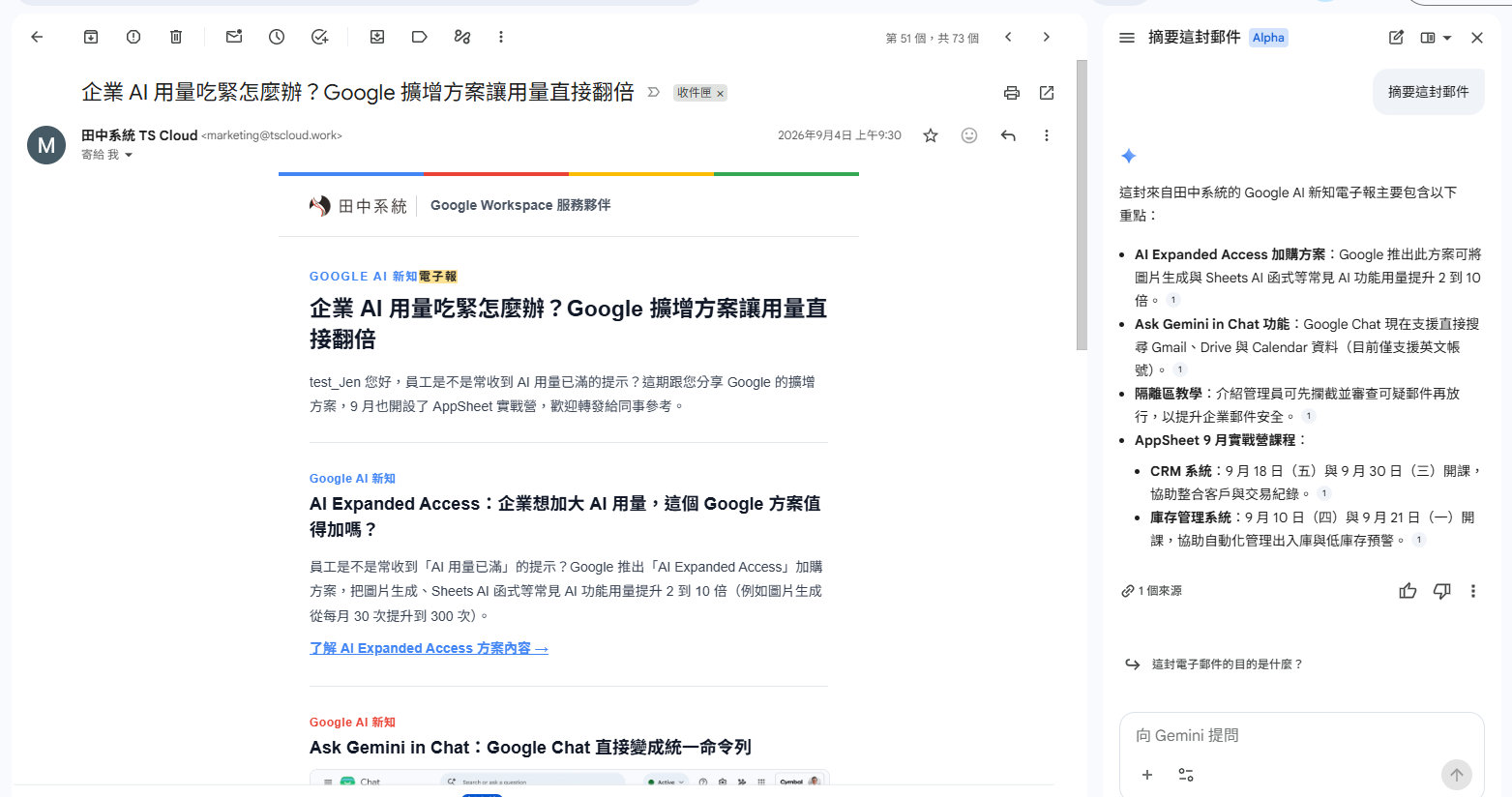
每天收到一堆信件,有時候光是看完內容,就要花不少時間。
Gmail 的 Gemini 可以幫忙摘要長篇郵件、整理重點,也能協助草擬回覆,不用每次都從頭寫起。
💡 可以試試這樣做:「幫我整理這封郵件的三個重點,並草擬一封專業、親切的回覆信。」
打開 Gmail 試試看 →
02|Google Drive:不用打開檔案,也能直接問出答案(Business Starter 版本不適用)
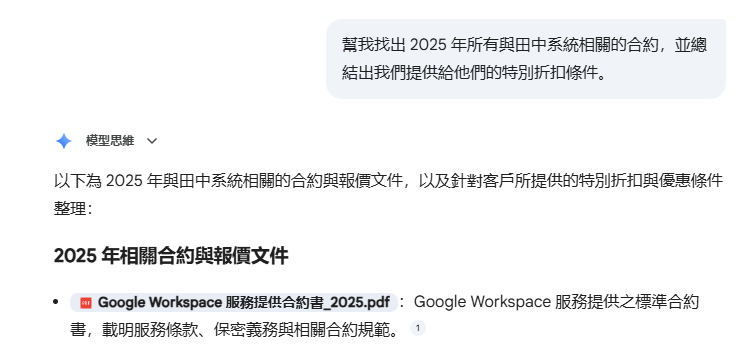
雲端硬碟裡塞滿了歷年的合約、企劃案與客戶報表,每次要找特定資訊,難道只能一個個點開來看?
您可以直接在 Google Drive 中向 Gemini 提問,讓 AI 跨檔案搜尋並直接統整出答案。
💡 可以試試這樣做:「幫我找出 2025 年所有與『A 客戶』相關的合約,並總結出我們提供給他們的特別折扣條件。」
打開 Google Drive 試試看 →
03|Gemini Deep Research:市場調查、資料蒐集,讓 AI 幫忙做功課(Business Starter 版本有使用限制)
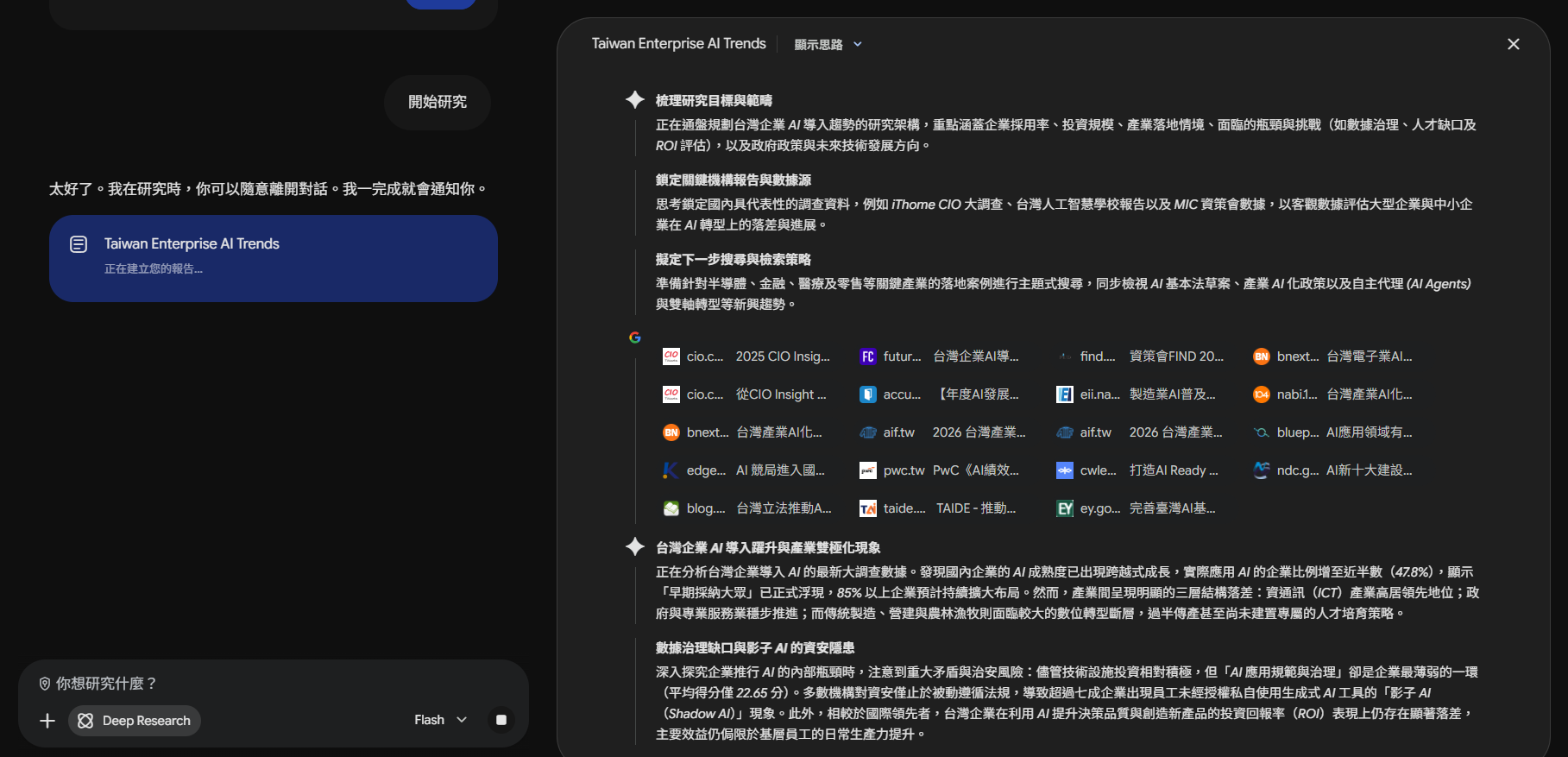
想了解產業趨勢、研究競爭對手,或是蒐集新產品的相關資訊,常常要花很多時間搜尋不同網站?透過 Gemini Deep Research,可以讓 AI 協助蒐集資料、比較不同來源的資訊,最後整理成一份有架構的研究報告,並附上參考來源。
不用自己一個個網站慢慢找,也能更快掌握需要的資訊。
怎麼找到 Deep Research?
- 打開 Gemini(gemini.google.com)。
- 點輸入框裡的「+」,在選單中選擇「Deep Research」;如果沒看到,可以點選「更多工具」找找看。
- 輸入想研究的主題並送出,Gemini 會先列出研究計畫,確認沒問題後點「開始研究」。
💡 可以試試這樣做:「幫我研究台灣企業導入 AI 的最新趨勢,整理常見應用、企業遇到的問題,以及未來值得關注的發展方向。」
打開 Gemini 試試看 →
04|Gemini Canvas:不會寫程式,也能做出自己的小工具!
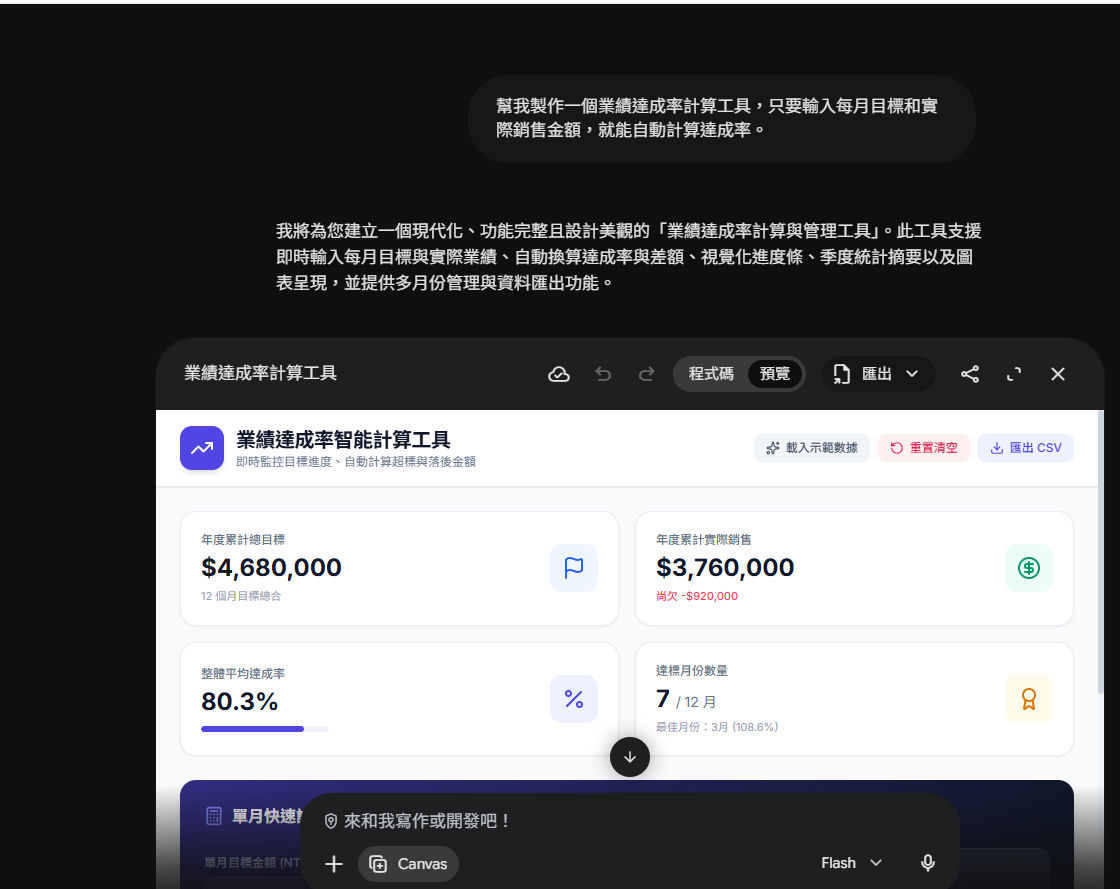
想做一個簡單的計算工具、互動式測驗,或是把資料整理成簡報,卻不知道從哪裡開始?
透過 Gemini Canvas,只要用文字描述需求,就能讓 AI 協助製作簡報、網頁或互動式小工具,還能直接預覽成果、隨時修改。
即使不會寫程式,也能試著把自己的想法做成實用的小工具!
怎麼找到 Canvas?
- 打開 Gemini(gemini.google.com)。
- 點輸入框裡的「+」,在選單中選擇「Canvas」;如果沒看到,可以點選「更多工具」找找看。
- 輸入想製作的內容並送出,成果會顯示在 Canvas 視窗裡,可以直接預覽、修改。
💡 可以試試這樣做:「幫我製作一個業績達成率計算工具,只要輸入每月目標和實際銷售金額,就能自動計算達成率。」
打開 Gemini 試試看 →
05|Gemini Notebook:把公司文件變成隨時可問的知識庫(Business Starter 額度較少)
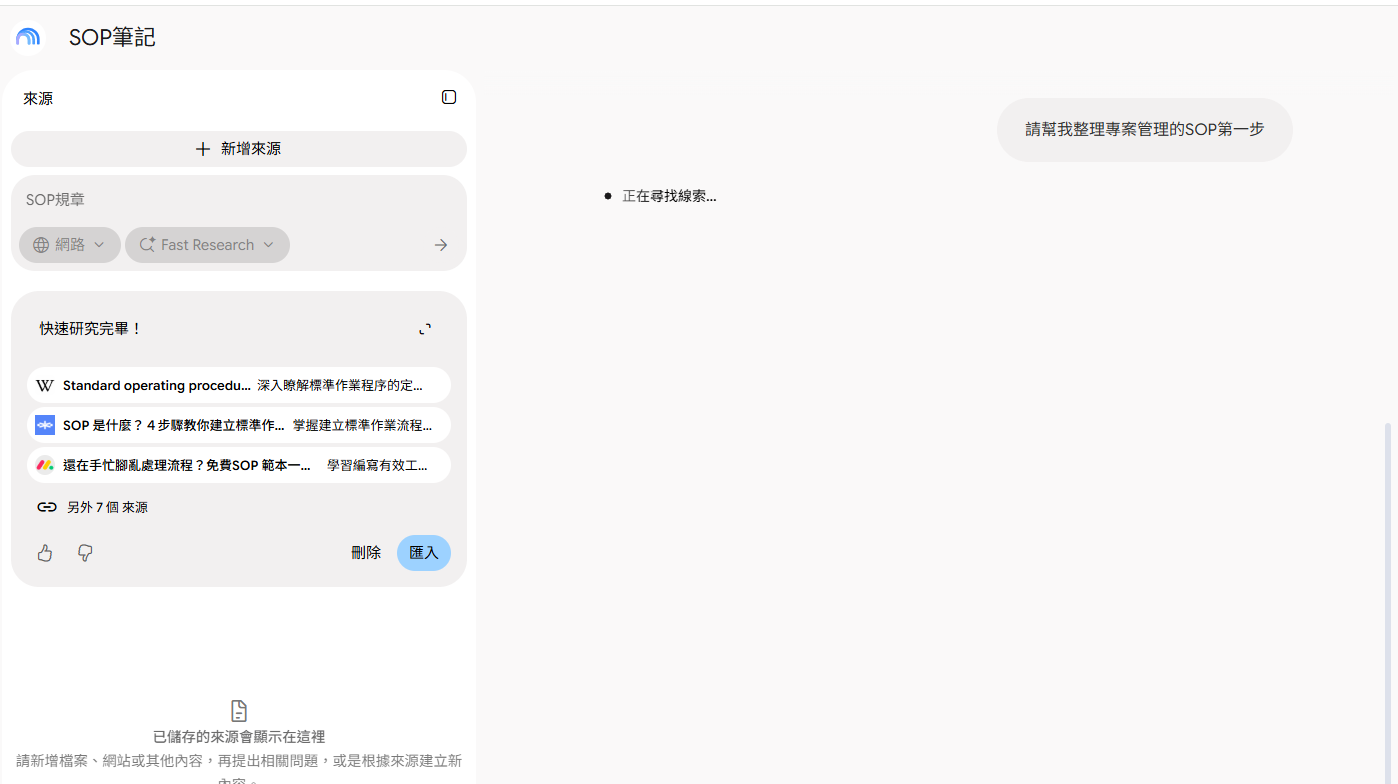
公司的 SOP、員工規章、產品手冊越來越多,每次要找資料,都得花時間翻找文件?
透過 Gemini Notebook,可以將這些資料整理成專屬知識庫,並分享給新進員工或其他同事使用,讓大家直接透過 AI 提問,快速找到需要的資訊。
💡 可以試試這樣做:「公司的請假規定是什麼?特休要提前幾天申請?」或「幫我整理新進員工第一週需要了解的公司規定。」
打開 Gemini Notebook 試試看 →
不論是新人訓練、查詢公司制度,還是日常工作遇到問題,都能直接向 AI 提問,減少反覆詢問同事或翻找文件的時間。
06|Google Workspace:讓 AI 直接幫忙處理日常工作(Business Starter 版本不適用)
除了使用 Gemini 聊天,現在也能在熟悉的 Google Workspace 工具裡使用 AI。
- Google 文件:幫忙撰寫企劃、整理報告大綱。
- Google 試算表:協助建立表格、產生公式、整理資料。
- Google Meet:自動整理會議筆記、支援即時翻譯字幕。
不需要改變原本的工作習慣,就能多一個 AI 小幫手。
想使用更多 Gemini AI 功能?先了解版本差異
Google Workspace 已整合多項 Gemini AI 功能,但不同版本支援的功能有所差異。
Business Starter 僅提供部分 AI 功能;若希望在 Google 文件、試算表、Meet 等工具中使用更完整的 AI 功能,則可以考慮升級至 Business Standard 以上版本。
| 功能 | Business Starter | Business Standard 以上 |
|---|---|---|
| Gmail:摘要信件、幫我寫、建議回覆、校對 | ✔ | ✔ |
| Gmail/日曆:幫我安排會議 | — | ✔ |
| Gemini Notebook(知識庫) | 標準額度 | 高階額度 |
| Gemini 應用程式:Deep Research | 每月 5 份 | 每天 20 份 |
| Google 雲端硬碟:側邊面板提問、分析 PDF | — | ✔ |
| Google 文件:幫我寫、整理文件重點 | — | ✔ |
| Google 試算表:AI 函式、進階智慧填入 | — | ✔ |
| Google 簡報:生成簡報、生成圖片 | 限時體驗(至 2026/12/1) | ✔ |
| Google Meet:幫我做筆記 | — | ✔ |
| Google Meet:語音翻譯 | 促銷體驗 | ✔ |
| Google Chat:對話摘要、自動翻譯 | — | ✔ |
| Google Vids:AI 旁白、AI 短片 | ✔ | ✔ |
資料來源:Google Workspace 官方版本比較表,2026 年 10 月 30 日更新。功能會隨 Google 調整,以官方頁面為準。