







更新日期:2026 年 8 月 17 日|適合需要批次寄送客製化信件的業務、行銷、客服人員
摘要 需要一次寄送幾十封、甚至幾百封客製化信件,每封內容要帶不同的收件人姓名、金額、優惠碼?這篇教你用 Google 官方免費工具——Google 試算表加 Apps Script,不用安裝任何第三方外掛,就能做到合併郵件。整個設定大概 10 分鐘,學會之後可以重複使用。
目次
- 合併郵件是什麼,適合什麼情境
- 步驟一:複製官方範例試算表
- 步驟二:填入收件人資料
- 步驟三:在 Gmail 建立信件草稿
- 步驟四:執行合併郵件
- 常見問題和發送限制
- 進階:用 Gemini 或 GAS 做更聰明的客製化
- FAQ
- 參考文獻
合併郵件是什麼,適合什麼情境
合併郵件是把一份收件人資料清單,跟一封信件範本結合,自動產生每個人專屬的客製化信件並批次寄出。你只需要寫一次信件內容,剩下的姓名、金額、優惠碼這些變動的資訊,系統會自動幫你代入。
常見的使用情境包括:業務團隊寄送客製化報價單、行銷團隊發送個人化優惠碼、活動主辦單位寄送報名確認信、客服團隊批次通知客戶帳單資訊。這些工作如果一封一封手動改內容、複製貼上,幾十封就要花上大半天,合併郵件可以把這件事壓縮到幾分鐘。
市面上有不少付費外掛可以做這件事,但其實 Google 官方就提供免費、開源的做法,不需要額外安裝任何東西,接下來直接示範怎麼做。
步驟一:複製官方範例試算表
Google 官方在開發者文件裡提供了一份現成的範例試算表,裡面已經內建好合併郵件需要的 Apps Script 程式碼,不需要自己寫。
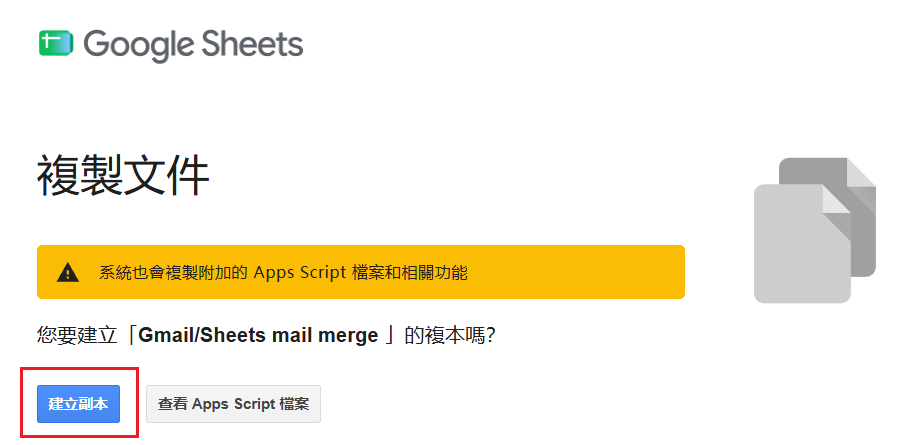
點擊這個連結:Gmail/Sheets mail merge 範例試算表,會直接跳出「建立副本」的提示畫面,點藍色的「建立副本」按鈕,系統就會複製一份到你自己的雲端硬碟。
步驟二:填入收件人資料
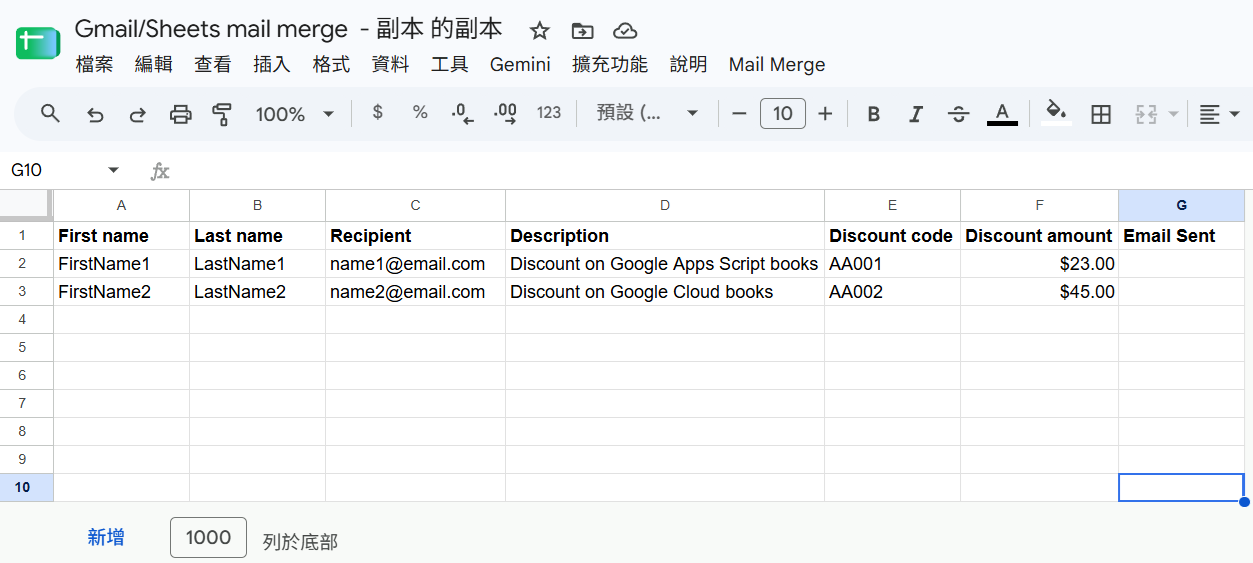
複製完成後會直接開啟這份試算表。第一列是欄位標題,Recipient 這一欄是必要欄位,填收件人的 email;其他欄位可以自訂,例如姓名、公司、優惠碼、金額,這些欄位名稱等一下會變成信件裡可以代入的占位符。
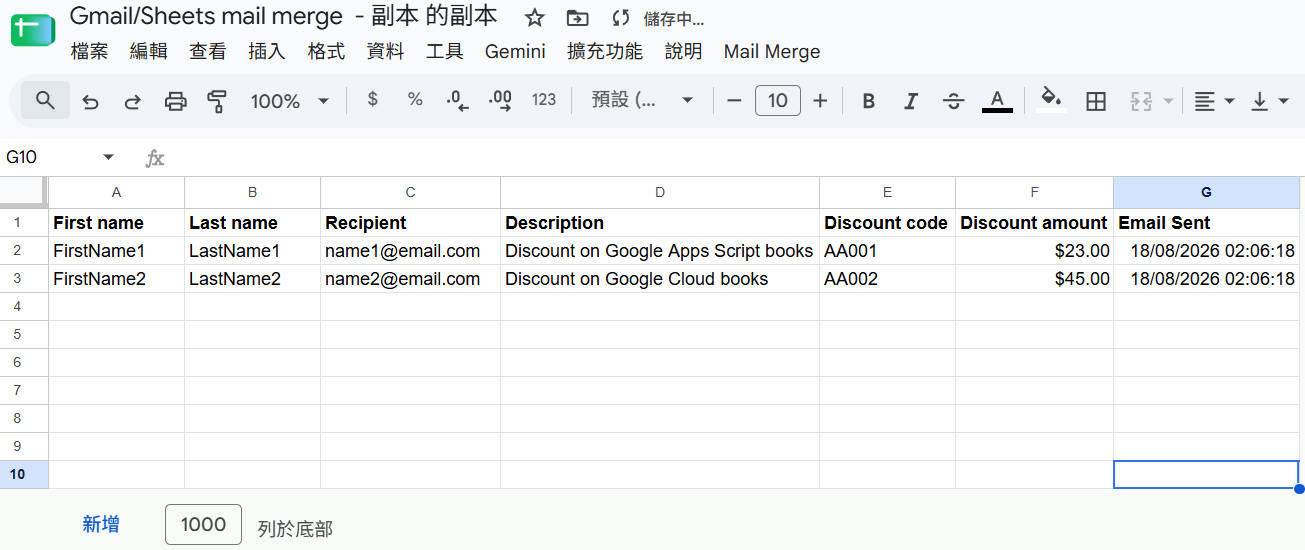
Email Sent 這一欄不用手動填,寄送完成後系統會自動記錄寄送時間。
步驟三:在 Gmail 建立信件草稿
打開 Gmail,點左上角「寫信」,開始撰寫信件內容。要代入試算表資料的地方,用雙大括號包住對應的欄位名稱,例如 {{First name}}、{{Discount code}}。
占位符要跟試算表第一列的欄位名稱完全一致,包含大小寫,不然系統會抓不到對應的資料。
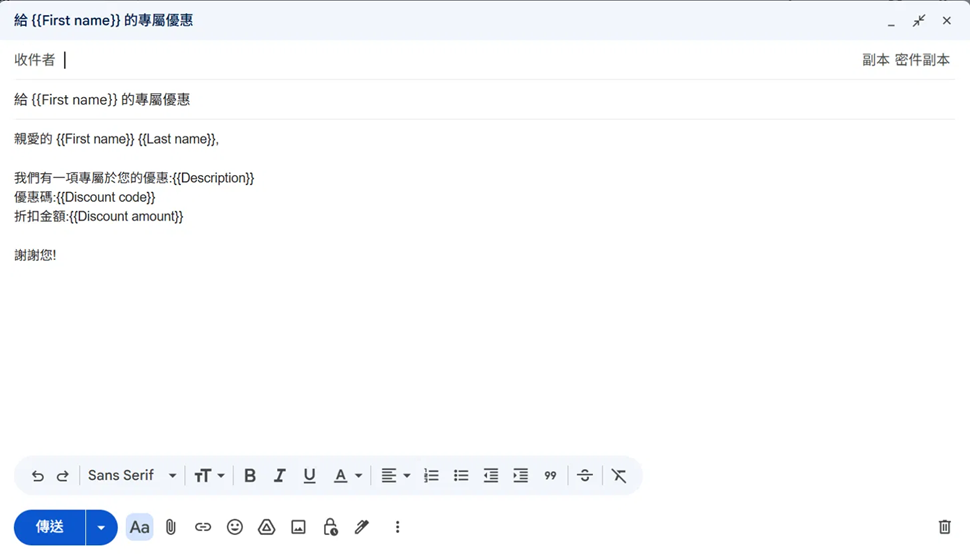
寫完之後不要按傳送,讓它留在草稿匣,並且複製這封信的主旨文字,下一步會用到。
步驟四:執行合併郵件
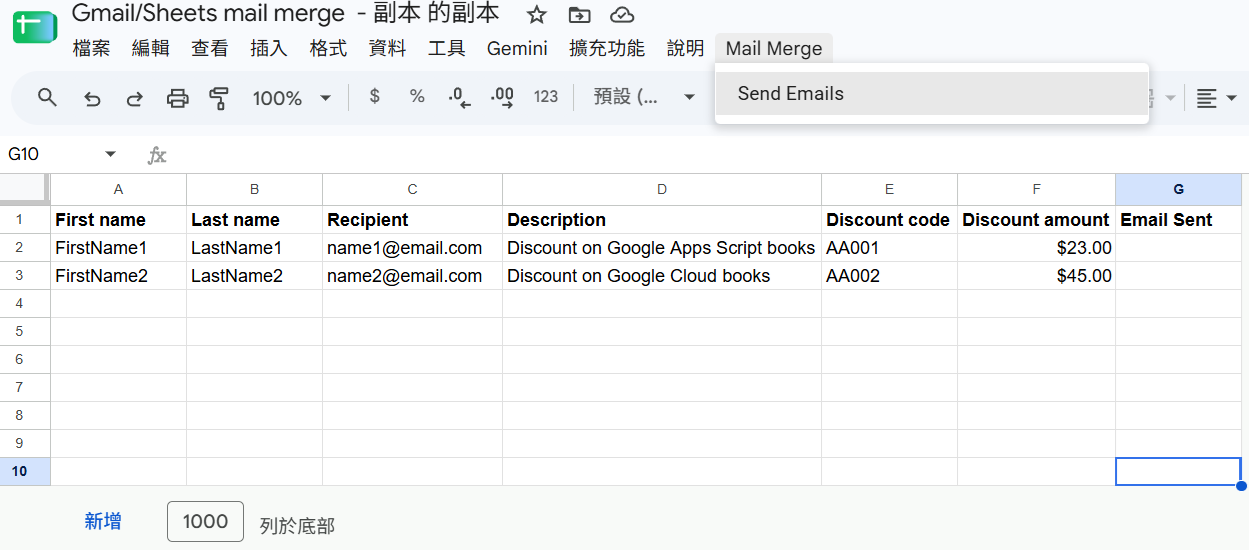
回到試算表,點選單列的「Mail Merge」,選單裡會出現「Send Emails」。如果選單列沒看到「Mail Merge」這個選項,先重新整理頁面。
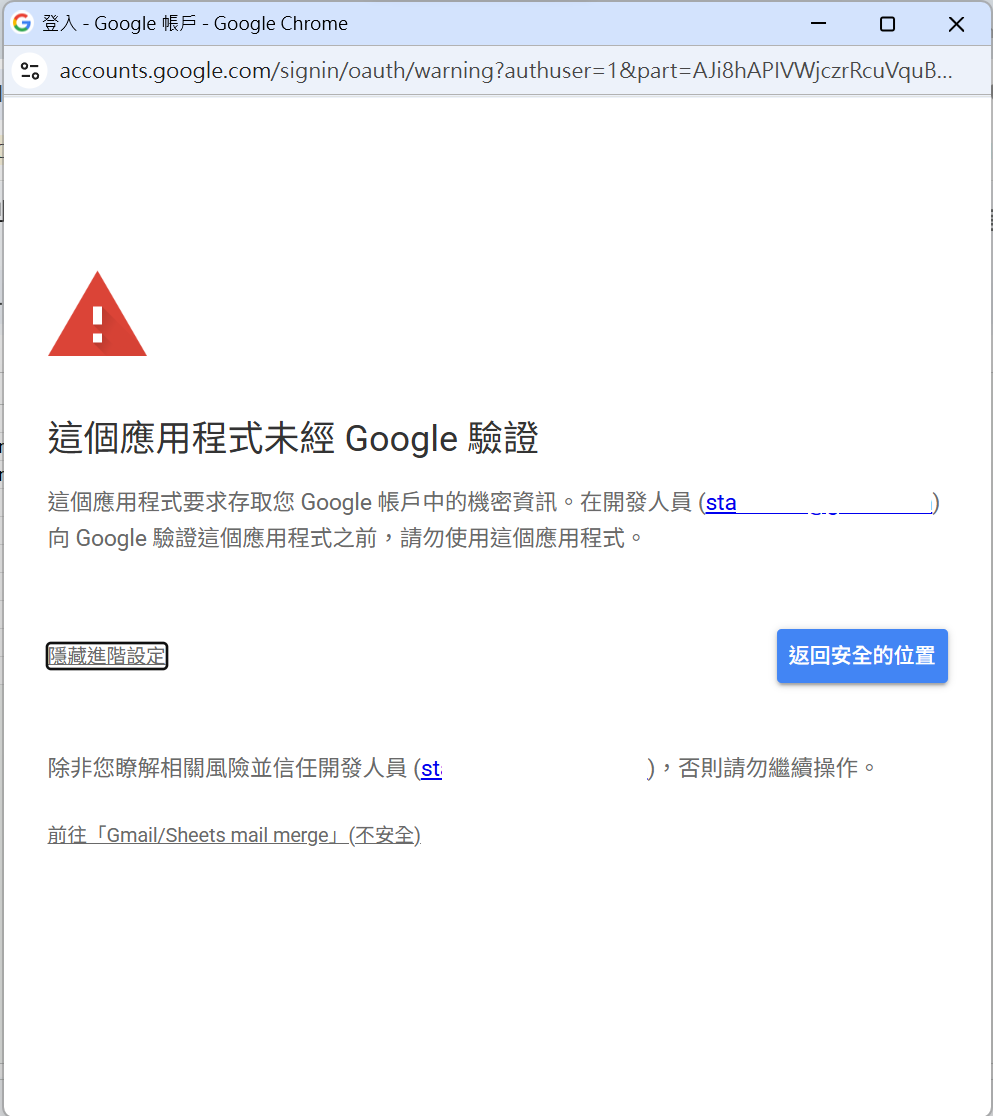
第一次執行時,系統會要求你授權腳本存取 Gmail 和試算表的權限。因為這份腳本不是 Google 官方認證的應用程式(雖然程式碼是 Google 提供的範例),畫面會顯示「這個應用程式未經 Google 驗證」的警告,這是正常的,點選「進階」再點「前往『Gmail/Sheets mail merge』(不安全)」繼續。
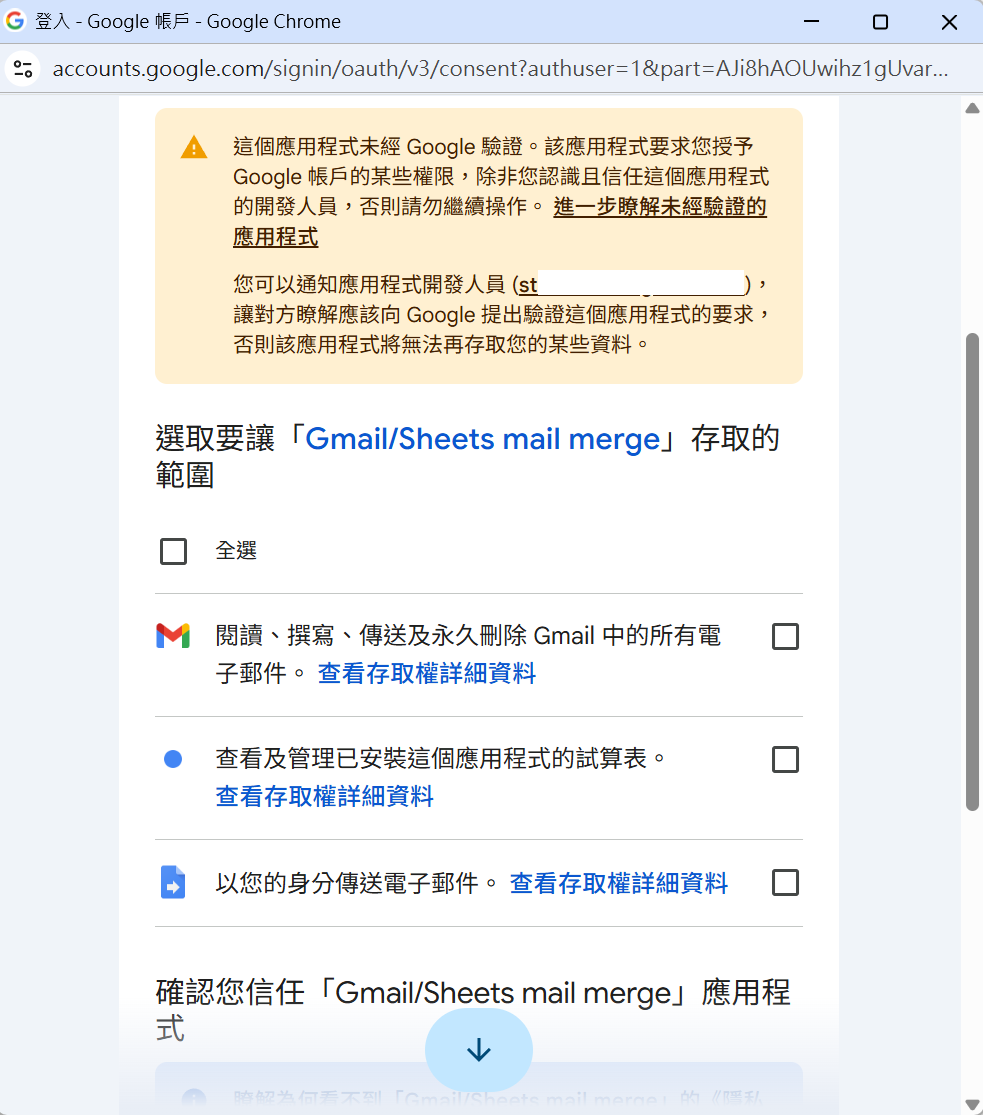
接著會看到選取授權範圍的畫面,列出這個腳本需要的權限:讀寫 Gmail、存取試算表、以你的身分寄送郵件。全部打勾後點繼續。
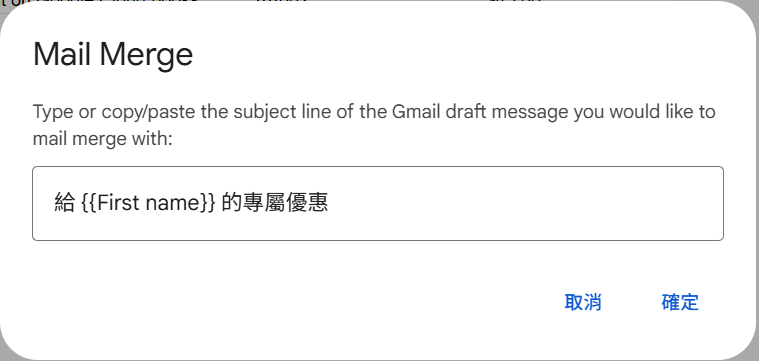
授權完成後,再點一次「Mail Merge」>「Send Emails」,這次會跳出輸入框,貼上剛才複製的信件主旨,按確定。
信件就會開始批次寄出,寄送完成後回到試算表,Email Sent 欄會自動填上每一列的寄送時間,代表寄送成功。
常見問題和發送限制
一般 Gmail 帳號每天大約可以寄 100 封,Google Workspace 帳號依方案不同,上限落在 1,500 封左右。這是 Google 官方的寄送配額限制,不是這個腳本本身造成的限制,超過額度會直接被 Gmail 擋下,隔天配額重置後才能繼續寄。
如果你的收件人清單比較大,建議分批寄送,或是把清單拆成好幾天執行。
進階:用 Gemini 或 GAS 做更聰明的客製化
上面示範的方法是「固定文字加資料代入」,如果你需要更聰明的客製化——比如根據每個客戶的產業別自動調整信件語氣、或是根據試算表裡的備註欄自動生成不同的開場白——可以在這個腳本基礎上,加一段呼叫 Gemini API 的程式碼,讓每封信不只是代入資料,而是由 AI 生成專屬內容。
這部分屬於進階的 GAS 自動化應用,如果想系統性學習怎麼把 Gemini 串進日常的 Workspace 工作流程,田中系統有專門的 GAS 工作自動化課程,從基礎操作到進階整合都有涵蓋。
FAQ
Q:Gmail 合併郵件需要安裝外掛嗎?
不需要。Google 官方提供免費的範例試算表,內建 Apps Script 程式碼,複製一份就能直接使用,不用安裝任何第三方外掛。
Q:合併郵件一天最多可以寄幾封?
一般 Gmail 帳號每天約 100 封,Google Workspace 帳號依方案不同,上限約 1,500 封。這是 Google 官方的寄送配額限制,超過會被暫時擋下。
Q:為什麼會出現「這個應用程式未經 Google 驗證」的警告?
因為這份 Apps Script 是你自己複製到帳號底下的專案,不是 Google 官方認證的正式應用程式,所以會顯示未驗證警告。程式碼本身是 Google 官方文件提供的範例,可以放心繼續操作。
Q:占位符寫錯或欄位名稱對不上會怎樣?
占位符必須跟試算表第一列的欄位名稱完全一致,包含大小寫。如果對不上,該欄位會直接留空或顯示錯誤,不會中斷整個寄送流程,但建議寄送前先用少量測試資料確認格式正確。
Q:可以用 AI 讓每封信的內容更客製化嗎?
可以。在範例程式碼的基礎上加入 Gemini API 呼叫,可以讓每封信根據試算表裡的資料自動生成不同的內容,而不只是單純代入固定欄位,適合需要更精準客製化的行銷或業務場景。
參考文獻
-
Google for Developers — Create a mail merge with Gmail & Google Sheets
https://developers.google.com/apps-script/samples/automations/mail-merge -
Google Apps Script — Quotas for Google services
https://developers.google.com/apps-script/guides/services/quotas