







更新日期:2026 年 8 月 19 日|適合需要重複寄送類似內容信件的業務、客服、行政人員
摘要 業務跟催、客服回覆、會議確認信,這些內容大同小異的信件,如果每次都手動重打,其實是在浪費時間。Gmail 內建「範本」功能(舊名罐頭回覆),存一次以後兩下點擊就能插入使用,甚至可以搭配篩選器設成自動回覆。這篇照 Google 官方最新步驟,教你怎麼開啟、建立、使用範本。
目次
範本是什麼,跟合併郵件差在哪
範本是把一封固定內容的信存起來,下次要寄類似的信時,兩下點擊就能整段插入,不用重新打字。適合用在內容幾乎不變的情境,例如客服的標準回覆、會議邀請確認、報價單附帶說明。
範本跟合併郵件不是同一個功能。範本儲存的是固定內容,插入之後你還是可以手動修改;如果你要的是「每封信內容都不一樣」——像是自動帶入每個收件人的姓名、金額、優惠碼——那你要的其實是合併郵件,不是範本。這兩個功能常被搞混,但用途完全不同,如果你需要的是後者,可以看Gmail 合併郵件教學這篇。
範本這個功能舊名叫「罐頭回覆」,現在介面中已改稱「範本」。如果你在舊教學裡看到「罐頭回覆」,指的就是現在的範本功能。
步驟一:開啟範本功能
範本預設是關閉的,第一次使用要先手動開啟。
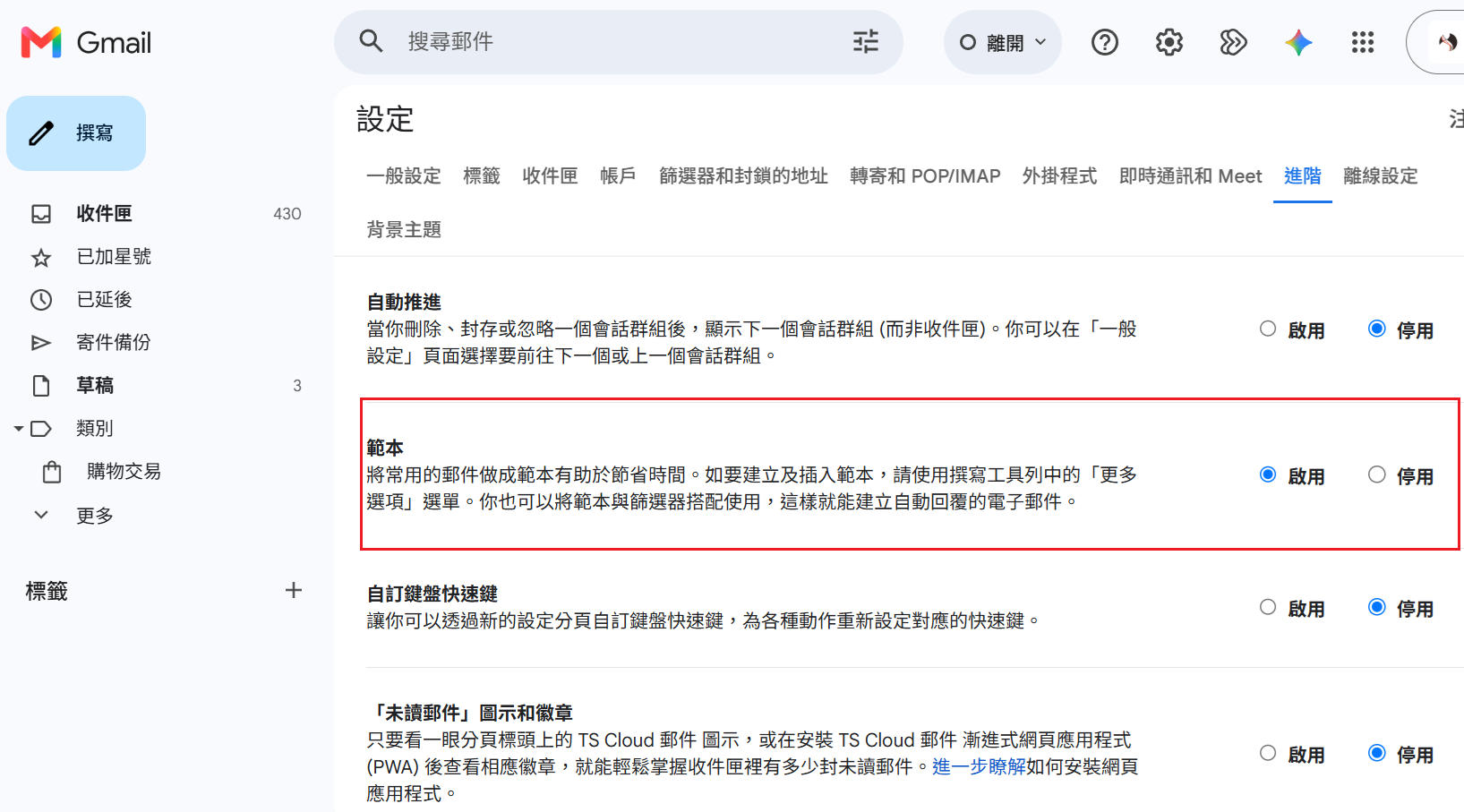
進入 Gmail,點右上角齒輪圖示「設定」,選「查看所有設定」,切到頂端的「進階」分頁,找到「範本」這一項,點旁邊的「啟用」,捲到頁面最底部點「儲存變更」。
步驟二:建立範本
開啟功能之後,點左上角「撰寫郵件」,在信件內容裡打好你想存起來的文字。
寫完之後,點撰寫視窗右下角的「更多選項」(三個直排的點),選「範本」,會展開子選單,選「將草稿儲存為範本」,再點「另存為新範本」,系統會跳出輸入框讓你幫這個範本命名,取一個好辨識的名字,例如「客服自動回覆」,確定送出。
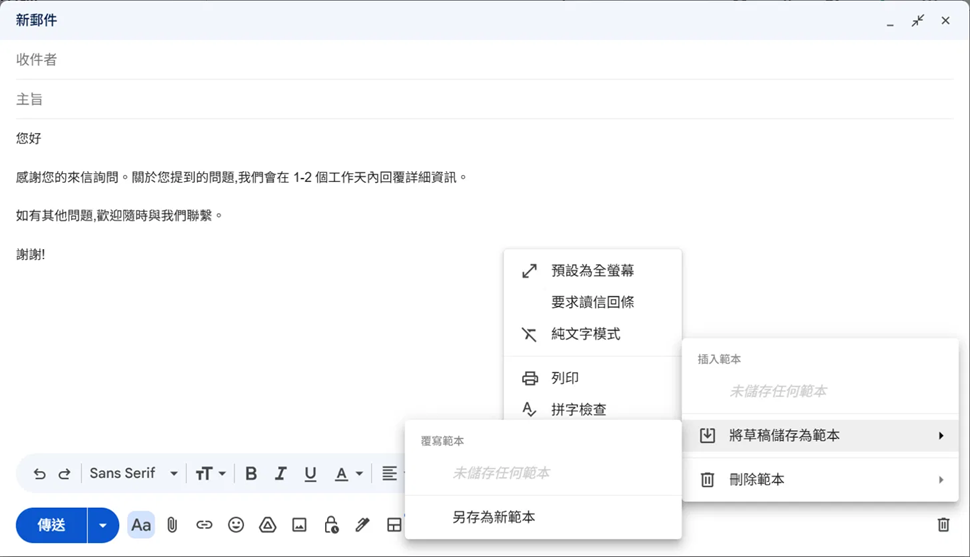
如果之後想修改已經存好的範本,一樣是「將草稿儲存為範本」,但選「覆寫範本」,挑要更新的範本再儲存即可,不需要每次都重新建一個新的。
步驟三:插入範本
範本存好之後,開一封新信,點「更多選項」→「範本」,這次選單下方會多出「插入範本」,底下列出你之前存的所有範本名稱。
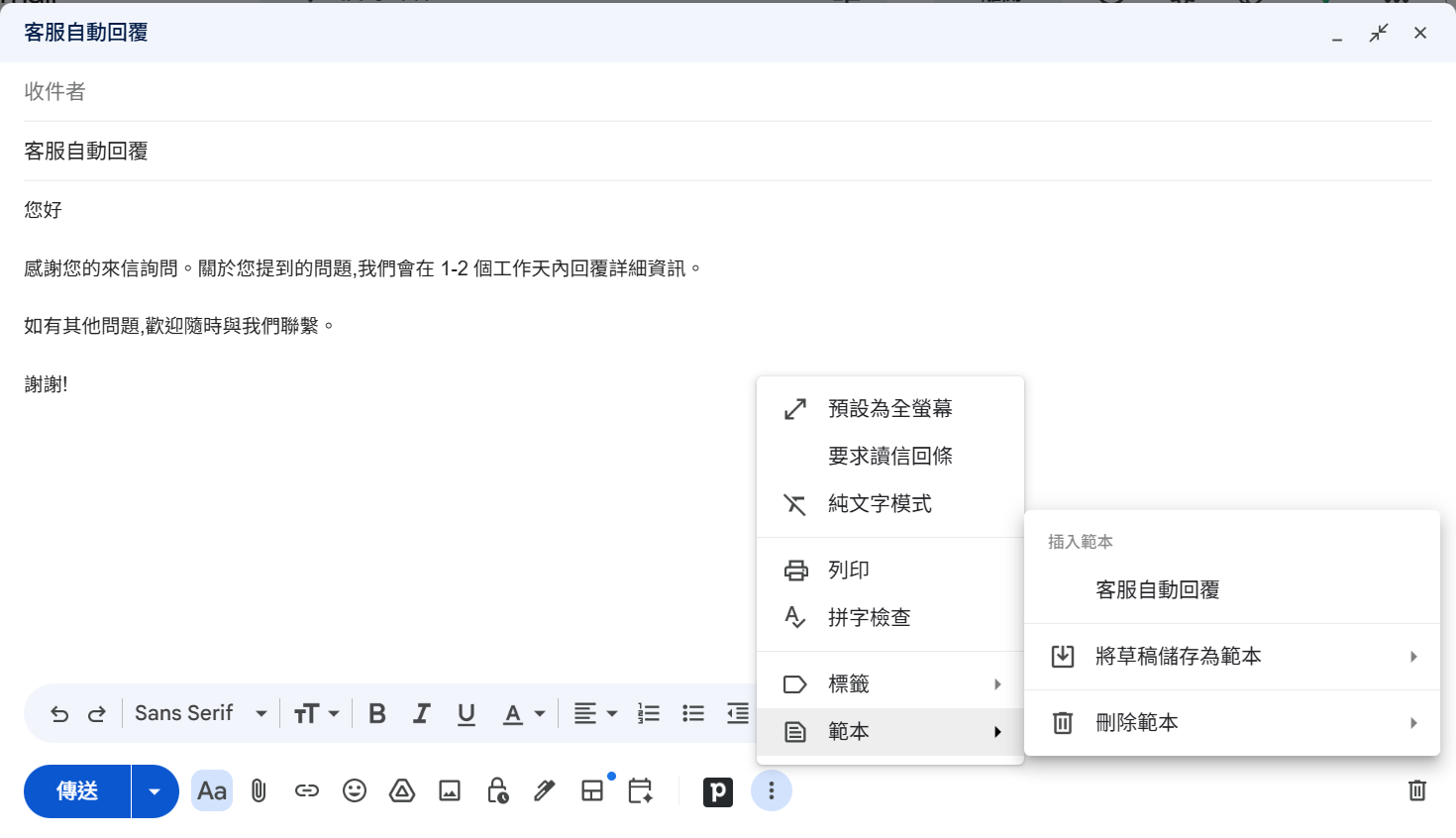
點你要用的範本,內容就會直接帶入信件裡。這時候還是可以照需要修改文字、補上收件人姓名或個別細節,不是插入之後就固定不能動,改完再按傳送就完成了。
進階:把範本設成自動回覆
範本還可以搭配篩選器,變成符合特定條件時自動寄送的回覆信。適合用在像是「收到某個特定主旨的信就自動回一封確認信」這類重複性高的場景。
做法是在 Gmail 頂端搜尋框旁點「顯示搜尋選項」,設定要篩選的條件(例如寄件人、關鍵字),確認條件沒問題後點「建立篩選器」,在篩選器選項裡勾選「傳送範本」,選擇要自動寄出的範本,再點「建立篩選器」完成設定。
之後只要有信件符合你設定的條件,系統就會自動用你選的範本回覆,不需要人工介入。
使用上的限制
Gmail 範本是內建功能,但有幾個使用限制要先知道。
Gmail App 不支援範本——目前範本的開啟、建立與插入主要透過電腦版 Gmail 操作,Android 與 iPhone/iPad 的 Gmail App 沒有提供相同的範本功能。
沒辦法直接跟團隊共用——範本存在個人帳號底下,同事看不到你存的範本,如果團隊要共用同一套話術,得靠額外的方式,例如把內容整理成共用文件,大家各自複製貼上存成自己的範本。
沒有變數代入功能——範本插入的內容是固定的,沒辦法像合併郵件那樣自動帶入每個收件人的姓名或資料。如果你的需求是這種客製化程度比較高的批次寄信,範本不是對的工具,合併郵件才是。
Gmail 範本適合哪些人使用?
如果你每天都會回覆內容相近的郵件,Gmail 範本就是最簡單的省時方式。客服常見問題、業務跟催、報價說明或會議確認,都可以先整理成範本,需要時直接插入再稍微修改。
如果需求進一步變成大量寄送,而且每封信都要自動帶入不同姓名或資料,就比較適合改用 Gmail 合併郵件。
FAQ
Q:Gmail 範本要怎麼開啟?
進入 Gmail 設定,點「查看所有設定」,切到「進階」分頁,找到「範本」點選「啟用」,儲存變更即可。這個功能預設是關閉的,只能在電腦版設定。
Q:罐頭回覆是不是範本?
是的。「罐頭回覆」是 Gmail 過去使用的名稱,現在介面中已改稱「範本」。如果你在舊教學看到「罐頭回覆」,指的就是現在的 Gmail 範本功能。
Q:範本跟合併郵件有什麼不同?
範本儲存的是固定內容,插入後仍然可以手動修改;如果你希望姓名、金額、優惠碼等資料能依不同收件人自動帶入,那要使用合併郵件,而不是一般範本。
Q:手機可以用 Gmail 範本功能嗎?
不行。範本的開啟、建立與插入主要透過電腦版 Gmail 操作,Android 與 iPhone/iPad 的 Gmail App 目前沒有提供相同的範本功能。
Q:範本可以設成自動回覆嗎?
可以,搭配篩選器就能做到。設定篩選條件後,在建立篩選器的選項裡勾選「傳送範本」並選擇對應範本,符合條件的信件就會自動用該範本回覆。
Q:團隊可以共用同一套 Gmail 範本嗎?
Gmail 原生功能不支援團隊共用,範本只存在個人帳號底下。如果需要團隊共用同一套內容,通常做法是整理成共用文件,讓每個人各自複製存成自己的範本。
參考文獻
-
Gmail 說明 — 在 Gmail 中建立範本
https://support.google.com/mail/answer/14864208?hl=zh-Hant -
Gmail 說明 — 使用郵件合併功能傳送個人化電子郵件
https://support.google.com/mail/answer/12921167?hl=zh-Hant