







更新日期:2026 年 8 月 19 日|適合 Google Workspace 管理員、負責公司資安或郵件管理的 IT 人員
摘要 Google Workspace 的隔離區(Quarantine)可以把符合特定條件的郵件攔在送達收件匣之前,讓管理員先審查,再決定要放行還是攔截。這個功能屬於管理控制台,需要特定管理員權限才能設定,跟一般 Gmail 使用者看到的垃圾郵件匣是不同的東西。這篇教你怎麼設定隔離區、需要什麼權限,以及被隔離的郵件要去哪裡處理。
目次
- 隔離區是什麼,跟垃圾郵件匣差在哪
- 誰能設定隔離區:需要的權限
- 步驟一:進入隔離區管理頁面
- 步驟二:新增自訂隔離區
- 隔離區要搭配規則才會運作
- 查看與處理被隔離的郵件
- 保留期限與使用限制
- FAQ
- 參考文獻
隔離區是什麼,跟垃圾郵件匣差在哪
隔離區是 Google Workspace 管理工具的一項功能,可以把符合特定條件的內送或外寄郵件,在送達收件人之前先攔下來,交由管理員或指定的審查人員檢查,再決定要放行給收件人、還是直接攔截。
這跟一般認知的垃圾郵件匣不一樣。垃圾郵件匣是 Gmail 自動判斷、每個使用者各自看到自己的垃圾信;隔離區則是管理員設定的規則,攔下來的郵件收件人完全看不到,只有管理員或被授權的審查人員能看到,決定權也在管理員手上,不是使用者自己處理。
常見的使用情境包括:外寄郵件裡含有信用卡號、統一編號這類機密資訊先攔下來檢查;內送郵件帶有可疑連結或附件先隔離確認;含有特定關鍵字(例如「公司機密」)的外寄信件先過一手審查。
誰能設定隔離區:需要的權限
設定隔離區需要「Gmail 設定管理員」這項特定權限,不是每個系統管理員都自動擁有。如果不是超級管理員,需要請超級管理員確認你的管理角色是否包含這項 Gmail 設定權限。
要注意的是,「新增隔離區」跟「審查隔離區郵件」是兩種不同的權限,設計上是分開的:
Access Admin Quarantine:可以看到並處理所有隔離區的郵件,通常授予給負責整體郵件安全的管理員。
Access Restricted Quarantines:只能看到自己被授權的特定隔離區,而且成員光是加入審查員群組還不夠——還要被指派這項權限,才能真正進入並處理郵件。
如果新增隔離區時沒有設定審查員群組,就只有超級管理員或有「Access Admin Quarantine」權限的人能存取。
一般 Gmail 使用者完全無法自己開啟或看到隔離區這個功能,這跟前面提過的信件範本、合併郵件不同——那兩個功能只要有 Gmail 帳號就能用,隔離區則是管理控制台專屬,一般使用者連入口都看不到。
步驟一:進入隔離區管理頁面
登入 admin.google.com,路徑是:應用程式 > Google Workspace > Gmail 的設定 > 管理隔離區。
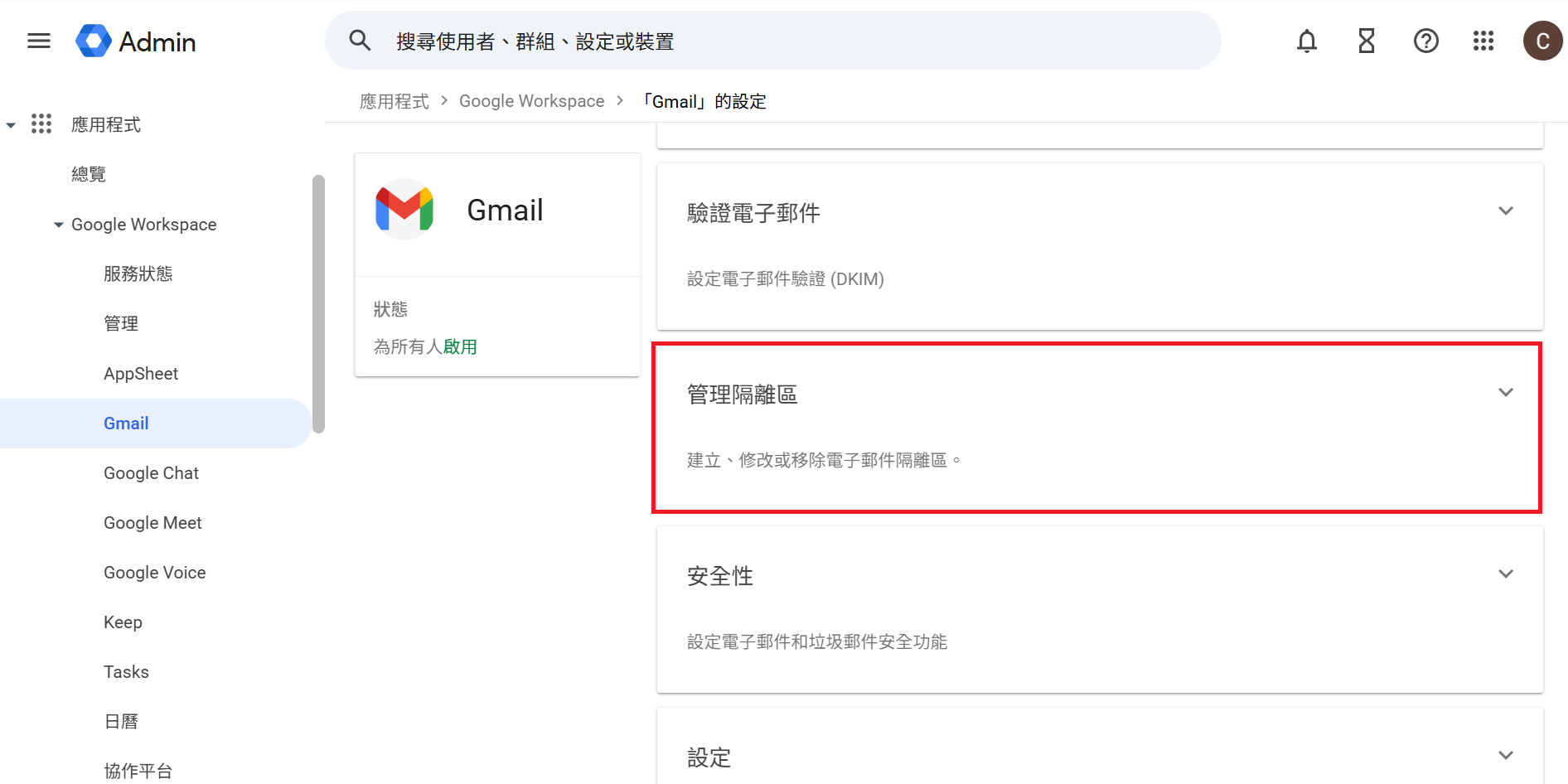
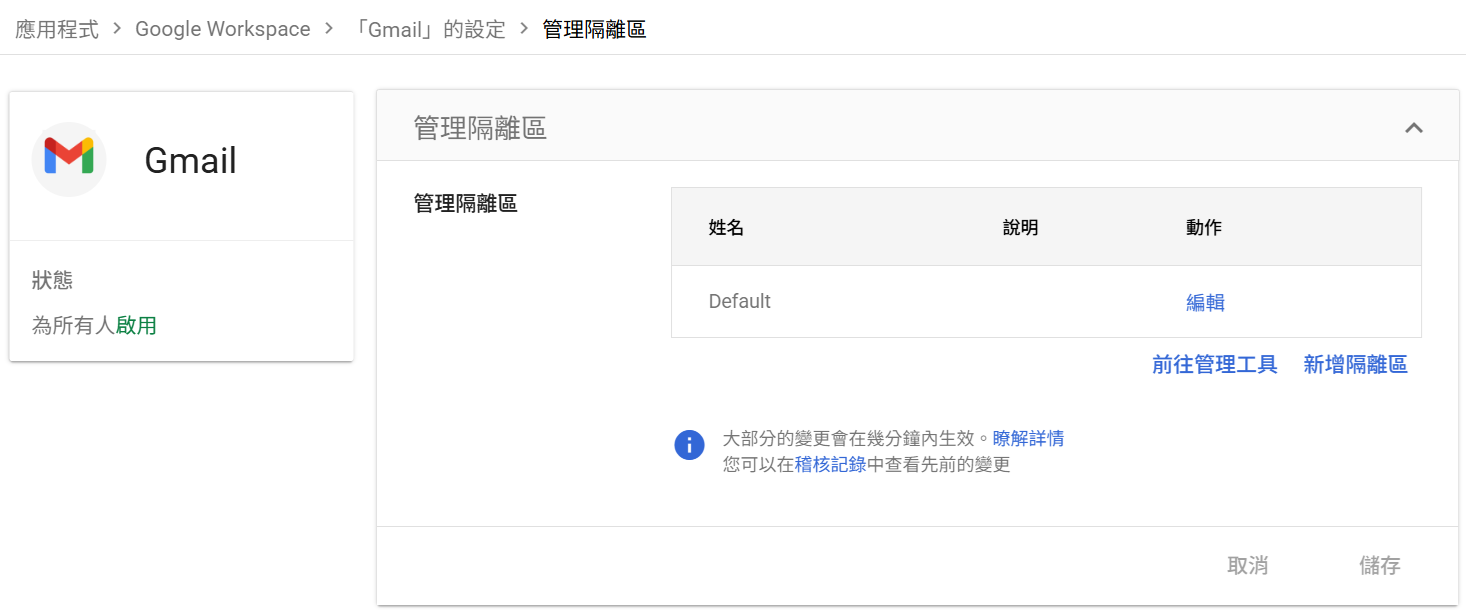
點進去之後,會看到目前已經存在的隔離區清單。Google Workspace 帳號預設會自帶一個叫「Default」的隔離區,如果你的公司信件量不大、需求單純,用這個預設隔離區可能就夠用,不一定要另外新增。
步驟二:新增自訂隔離區
如果公司需要針對不同情境分開處理——例如外寄機密郵件跟內送可疑附件想分開審查、分別指派不同的人負責——可以新增自訂隔離區。
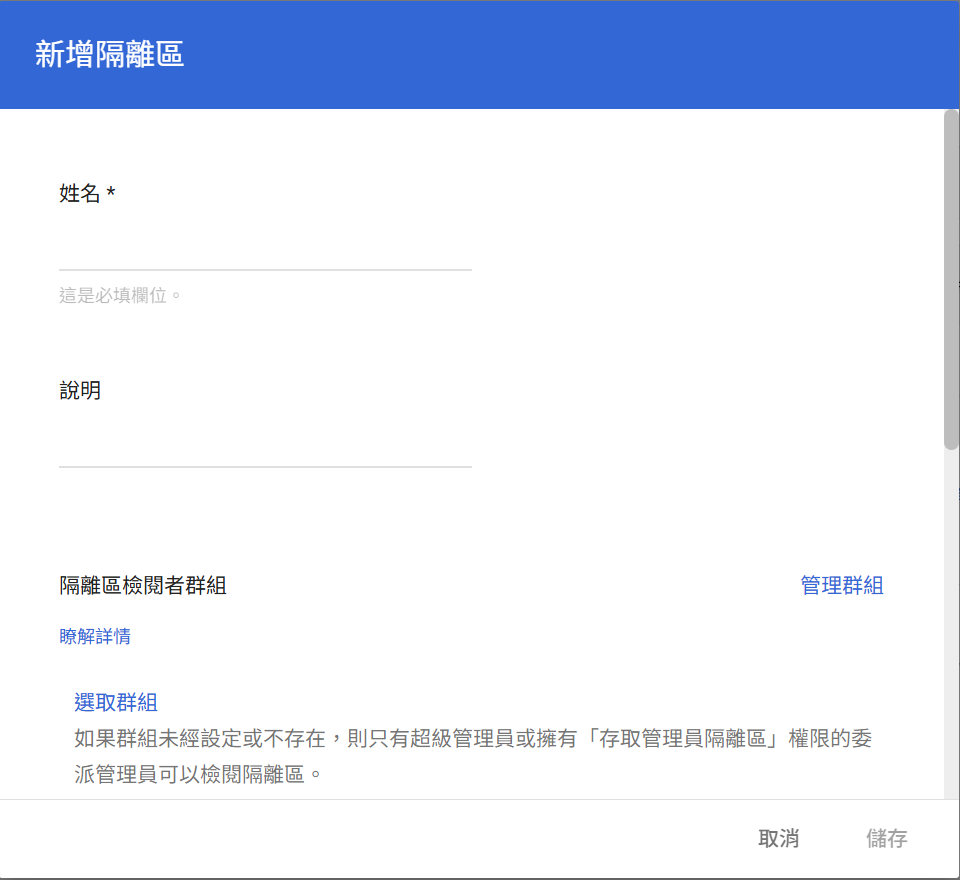
點「新增隔離區」,需要填寫的欄位包括:
姓名(必填):幫這個隔離區取個好辨識的名字,例如「外寄機密資訊」。
說明:補充這個隔離區的用途,會顯示在審查主控台上。
隔離區審查員群組:可以指定哪些群組負責審查這個隔離區。不過光加入群組還不夠,成員還需要被指派「Access Restricted Quarantines」權限,才能進入並處理郵件。如果沒有設定審查員群組,則由超級管理員或具有「Access Admin Quarantine」權限的管理員存取。
往下捲還有:
內送郵件遭拒結果與外寄郵件遭拒結果:當你決定攔截某封隔離郵件時,系統要「直接丟棄」還是「傳送預設拒絕訊息」通知寄件人。
定期通知郵件隔離事件:開啟後,有新郵件被隔離時,系統會定期寄出摘要通知。要注意的是,這類通知目前只會寄給超級管理員,不會寄給其他隔離區審查員,所以審查員還是得自己養成習慣定期進去查看。
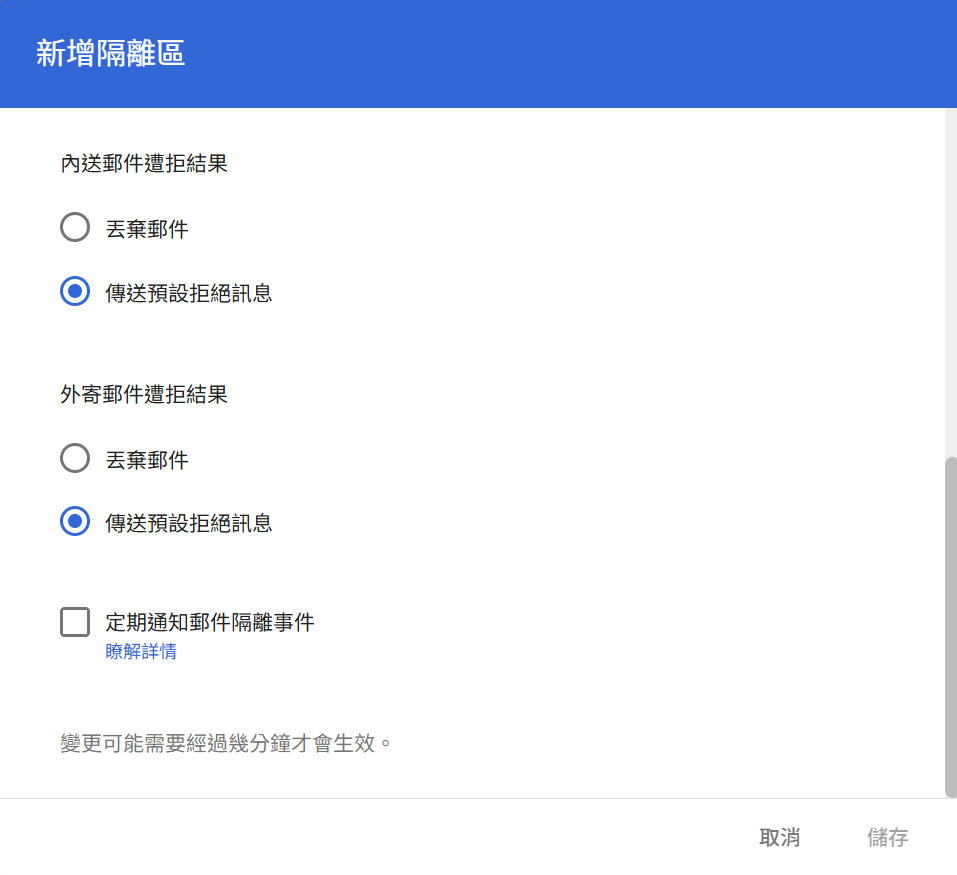
設定完點「儲存」,新的隔離區就會出現在清單裡。
隔離區要搭配規則才會運作
光是新增隔離區本身,並不會自動開始攔截郵件——隔離區只是一個「暫存的地方」,還需要另外設定「什麼樣的郵件要送進這個隔離區」的規則,兩者要搭配才會生效。
Google Workspace 目前支援這幾種規則來源:
附件規範(Attachment compliance):依附件檔名、檔案類型或郵件總大小攔截,例如攔截所有 .exe 附件。
內容規範(Content compliance):依郵件裡是否包含特定敏感內容攔截,例如外寄郵件內文出現信用卡號格式。
不當內容(Objectionable content):依自訂的關鍵字清單攔截,例如出現不雅字眼。
路由設定(Routing):依寄件人或收件人攔截,例如過去曾發送惡意郵件的網域。
垃圾郵件(Spam):攔截 Gmail 判定為垃圾郵件的內送信。
這幾種規則設定的地方各自獨立,在新增規則時可以指定「符合條件時送到哪個隔離區」,對應到你剛才新增的隔離區名稱。
查看與處理被隔離的郵件
郵件被隔離之後,要到另一個地方查看,網址直接輸入:
admin.google.com/ac/moderation或是從「應用程式 > Google Workspace」路徑進入 Moderation 頁面,切到「Gmail」分頁,就能看到目前所有被隔離、狀態為「待分類」的郵件清單。
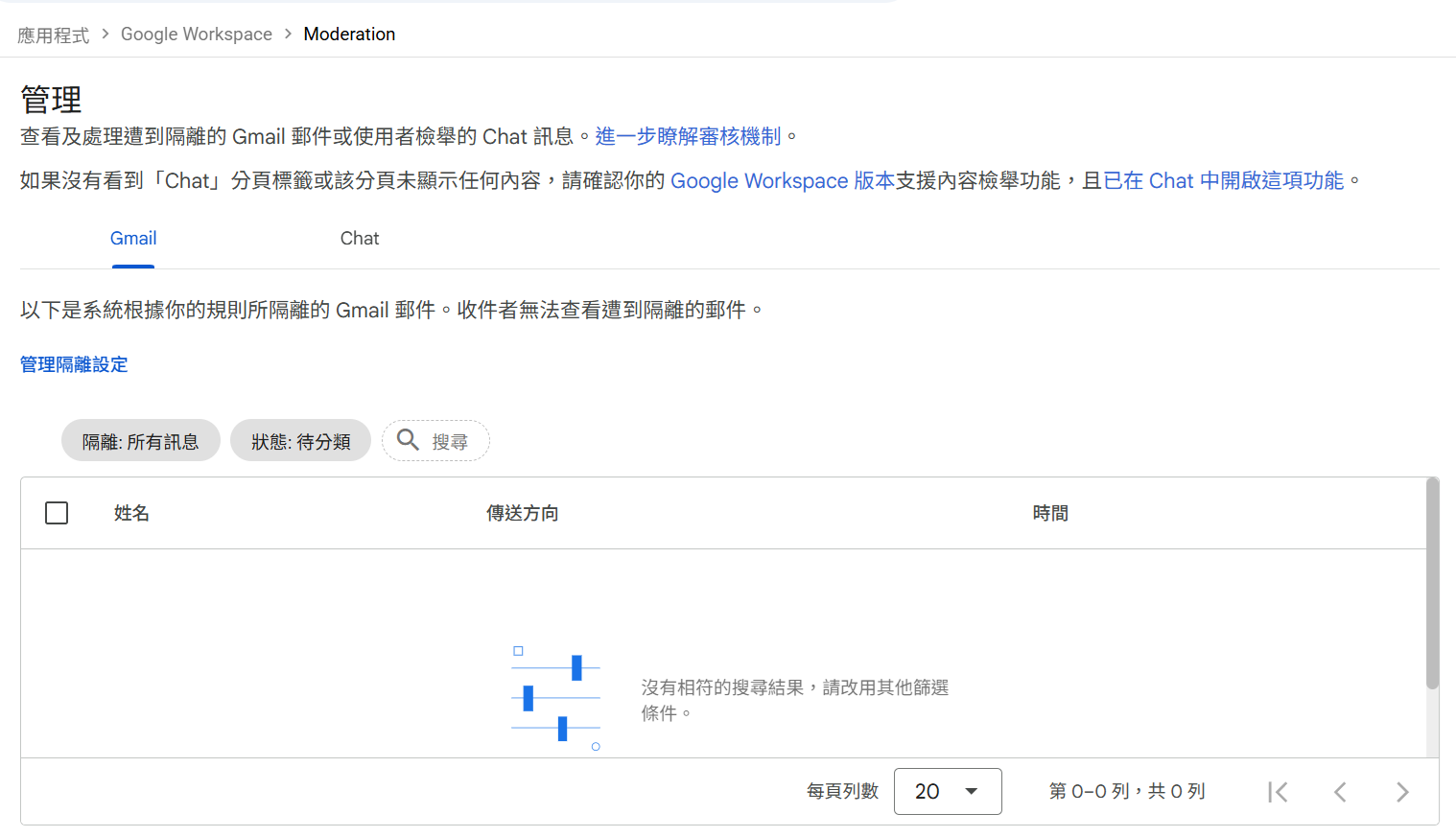
如果目前沒有任何郵件被隔離,這裡會顯示空清單,代表規則設定好之後暫時還沒有郵件符合條件,這是正常狀態。
對每一封被隔離的郵件,管理員可以選擇:
放行——讓郵件正常送達收件人。
攔截——不讓郵件送達,並依照你設定的「遭拒結果」決定要不要通知寄件人。這個動作無法復原,按下去之後就是最終結果。
確認是哪個規則送進來的——每封隔離郵件都能查到觸發隔離的具體規則名稱,方便判斷是不是規則設定太嚴格,需要調整。
有一點容易讓人意外:內送郵件如果有多位收件人,隔離區裡會針對每位收件人各顯示一筆紀錄。舉例來說,一封信寄給 5 位收件人並觸發隔離,隔離清單就會出現 5 筆記錄,不是只有 1 筆。外寄郵件如果是寄給一個大型清單或群組,同樣的道理,被隔離時也會針對每個收件人各拷貝一份,如果清單很大,隔離清單可能瞬間增加很多筆。
另外還有一個限制常被忽略:寄到 Google 網路論壇(Groups)地址的訊息,本身完全無法被隔離,這是官方明確排除的訊息類型。也就是說如果你的規則想攔截寄到某個群組信箱的信,這個做法在隔離區這裡是行不通的,需要靠別的機制(例如群組本身的成員審核設定)處理。
保留期限與使用限制
隔離的郵件不會永遠留著,有幾個限制需要先知道。
30 天自動刪除——被隔離的郵件如果沒有人採取任何動作(放行或攔截),30 天後系統會自動永久刪除,之後管理員和使用者都無法復原。如果公司有使用 Google Vault 等額外的郵件保留機制,並設定較長的保留期限,超過 30 天後仍可能從該系統查到郵件;但在隔離區本身,30 天一到就是永久刪除,不是被 Vault 救回隔離區裡。
郵件在被隔離期間看不到——郵件會先停留在隔離區,直到管理員放行後才會真正送達收件人。收件人在這段期間看不到信,也不會收到通知。因此如果正常郵件被規則誤攔,使用者端不一定知道問題出在隔離區,如果有人反映「應該收到的郵件遲遲沒出現」,管理員可以先去隔離區查看是不是被誤攔了。
多收件人郵件會分開顯示——內送郵件有多位收件人時、或外寄郵件寄給大型清單或群組時,隔離清單裡會針對每個收件人各出現一筆紀錄,規劃審查流程和預估隔離清單數量時要考慮進去。另外,寄到 Google 網路論壇地址的訊息完全無法被隔離,這是需要另外處理的例外情況。
FAQ
Q:Google Workspace 隔離區是什麼?
隔離區是管理工具功能,可以把符合特定條件的內送或外寄郵件,在送達收件人之前先攔下來,交由管理員審查後再決定放行或攔截。跟一般垃圾郵件匣不同,隔離區由管理員設定規則,收件人看不到被隔離的郵件。
Q:設定隔離區需要什麼權限?
需要「Gmail 設定管理員」權限。超級管理員通常已具備此權限;非超級管理員需要請超級管理員確認你的管理角色是否包含這項權限。要注意「新增隔離區」和「審查隔離區郵件」是分開的權限,審查員光加入群組還不夠,還需要被指派 Access Restricted Quarantines 權限。
Q:新增隔離區之後就會自動攔截郵件嗎?
不會。隔離區只是暫存郵件的地方,還需要額外設定附件規範、內容規範、路由設定等規則,指定符合什麼條件的郵件要送進這個隔離區,兩者搭配才會生效。
Q:被隔離的郵件會保留多久?
30 天。如果管理員沒有在期限內採取放行或攔截的動作,系統會自動永久刪除該郵件,之後無法復原。若公司有使用 Google Vault 等延長保留機制,超過 30 天後仍可能從該系統查到郵件,但隔離區本身已經無法復原。
Q:郵件被隔離時,收件人會收到通知嗎?
不會。郵件被隔離期間不會送到收件人的信箱,必須等管理員放行後才會送達,收件人也不會收到任何通知。因此使用者如果發現應收到的郵件遲遲沒出現,可以請 Google Workspace 管理員確認隔離區。
Q:去哪裡查看已經被隔離的郵件?
在瀏覽器輸入 admin.google.com/ac/moderation,或從管理控制台的應用程式路徑進入 Moderation 頁面,切到 Gmail 分頁即可看到所有被隔離的郵件清單,並可執行放行或攔截。
參考文獻
-
Google Workspace 管理員說明 — 設定電子郵件隔離區
https://support.google.com/a/answer/6104172?hl=zh-Hant -
Google Workspace 管理員說明 — 管理遭到隔離的郵件
https://support.google.com/a/answer/14174799?hl=zh-Hant -
Google Workspace Help — Set up email quarantine
https://knowledge.workspace.google.com/admin/gmail/advanced/set-up-email-quarantine -
Google Workspace Help — Give your users access to email quarantine
https://knowledge.workspace.google.com/admin/gmail/advanced/give-your-users-access-to-email-quarantine -
Google Workspace Help — Manage quarantined messages
https://knowledge.workspace.google.com/admin/gmail/advanced/manage-quarantined-messages