







搜尋、匯出Google保管箱資料
什麼是Google保管箱?
設定好保留規則後,Google保管箱便會保留住Google Workspace應用程式的資料,就算那些資料被刪除了,您都還是能透過保管箱匯出,以利電子蒐證或稽核之用。
Google保管箱能保留的資料如下:
- Gmail郵件
- 雲端硬碟檔案
- Google Chat訊息內容(有開啟記錄功能)
- Google Meet錄影檔及聊天室、問與答記錄
- Google網路論壇訊息
- Google協作平台
您必須先設定「保留規則」,保管箱才會開始保留資料。
設定保留規則
- 登入保管箱。
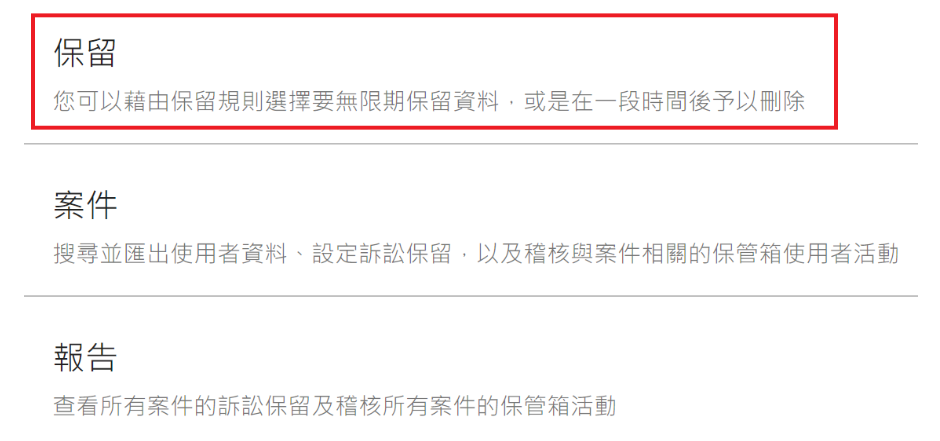
- 點選「保留」。
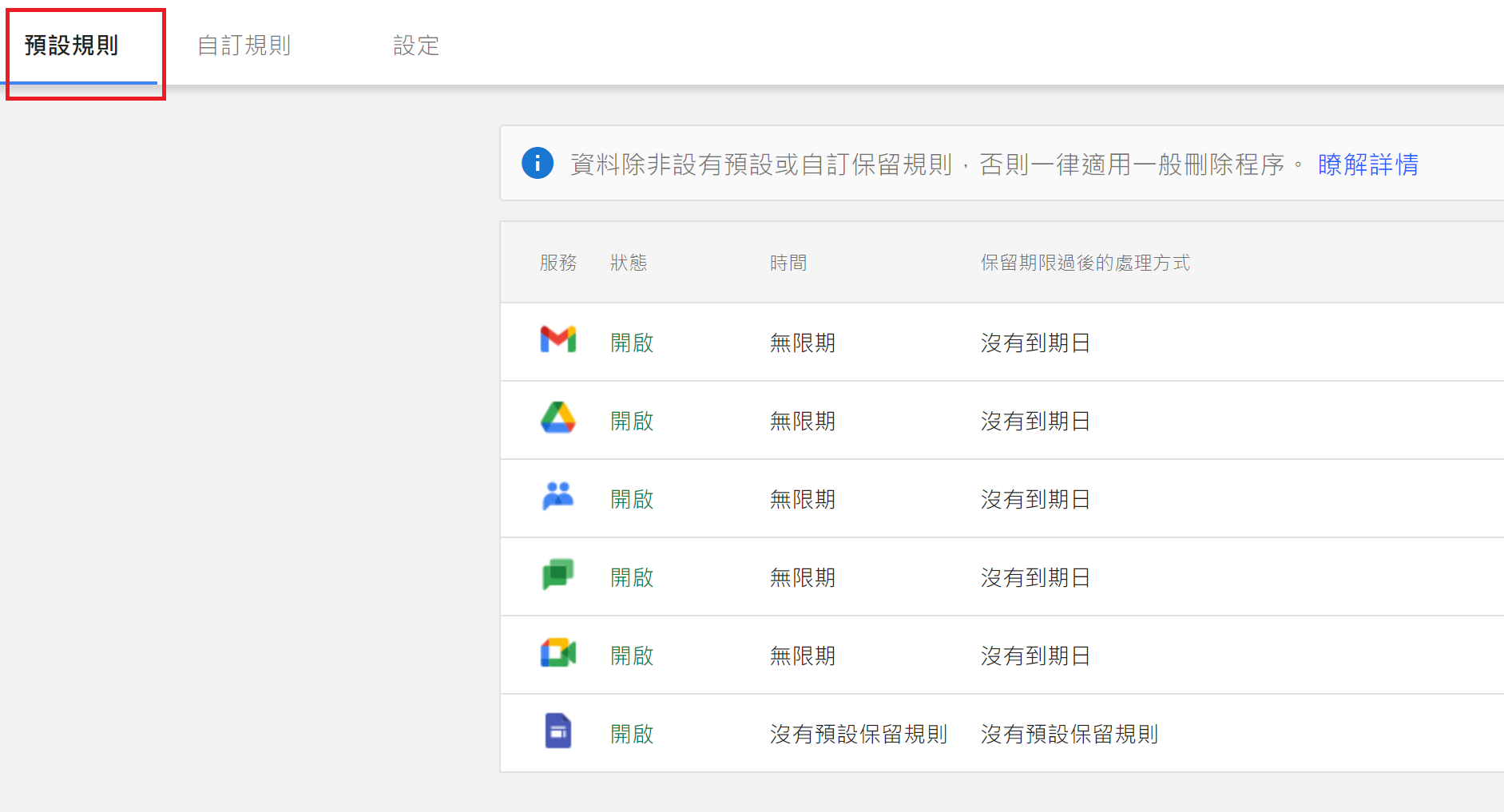
- 在「預設規則」中,選擇您要調整資料保留時間的Google服務(例如Gmail)。
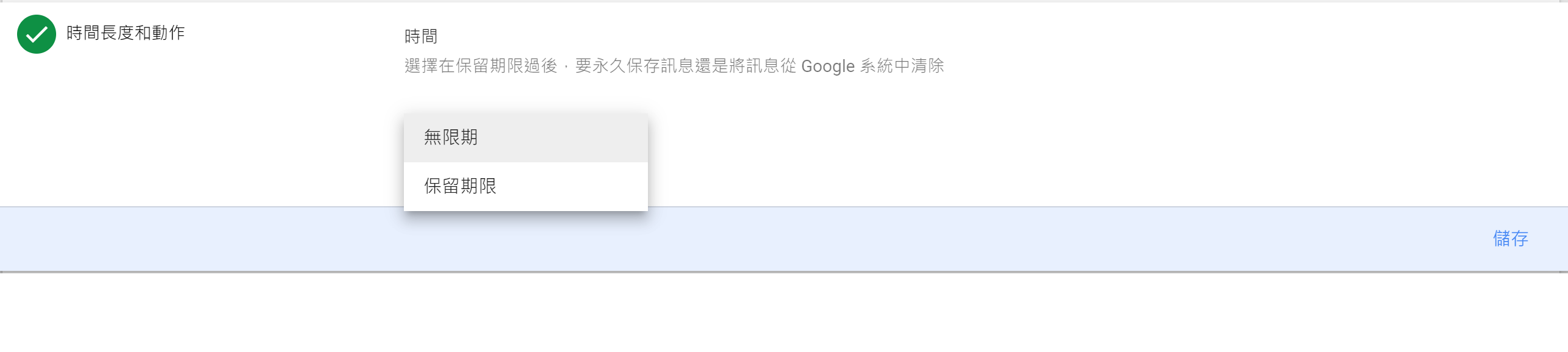
- 選擇該服務的資料保留時間,若選了「無限期」,則代表從設定完成開始,貴公司所有Gmail的信件都會被保管箱留存,除非帳號被刪除。您也可以選擇「保留期限」指定保留時段。
- 按下右下角的「儲存」。
設定事件搜尋
- 登入保管箱。
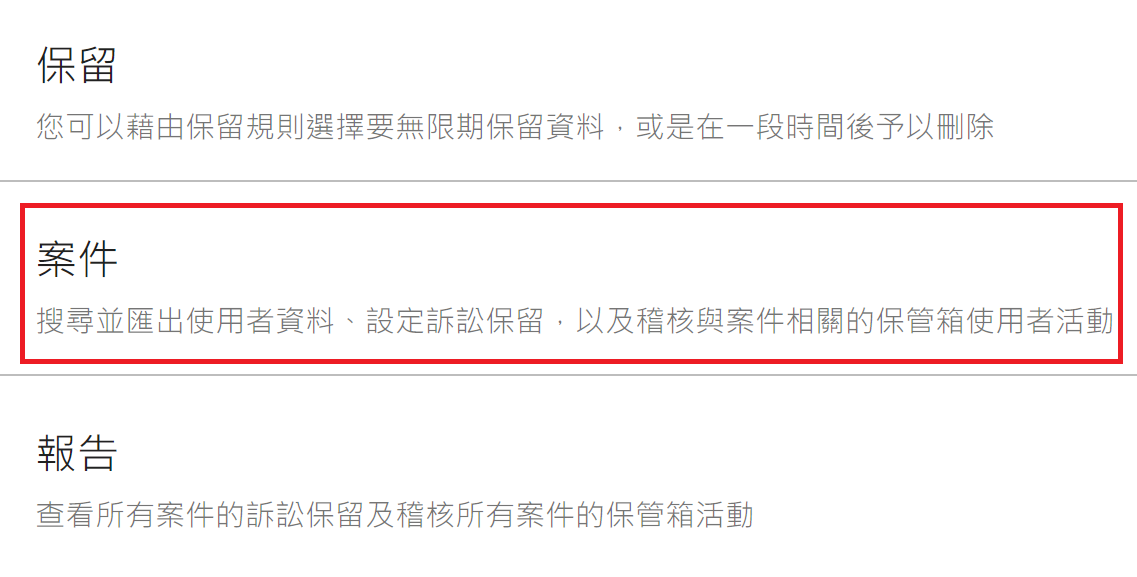
- 點選「案件」。
- 點選畫面左上方的「建立」。
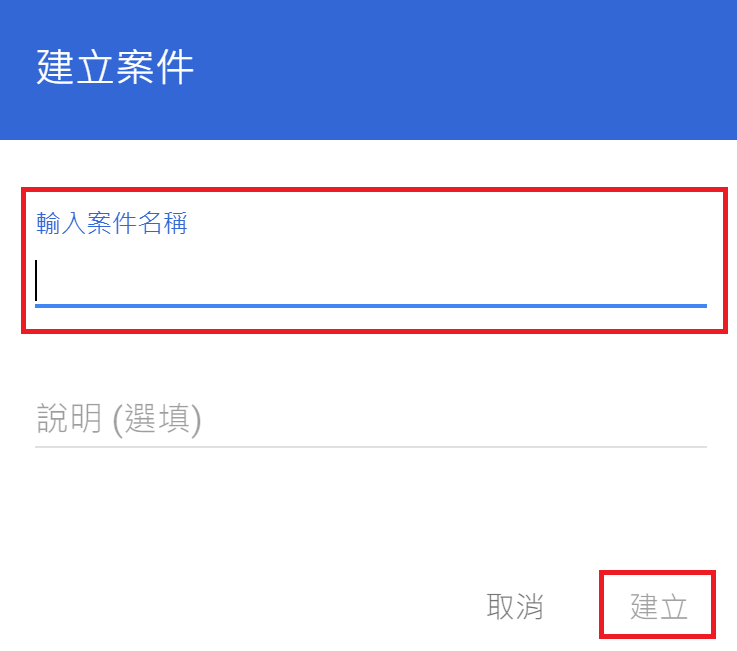
- 畫面會跳出建立案件的視窗,請先輸入案件名稱,然後按下底部的「建立」。
- 選擇您要搜尋的資料,比方說Gmail。接下來請輸入更詳細的搜尋條件,例如特定的寄信人、收信人、信件時間等等。
- 畫面下方會跑出搜尋結果,點選後右手邊會跑出信件內容的預覽視窗。
- (非必要)如果希望儲存查詢條件組,請點選左上角的「儲存」。
匯出資料
搜尋出要查找的資料後,若您希望匯出,請依循以下步驟:
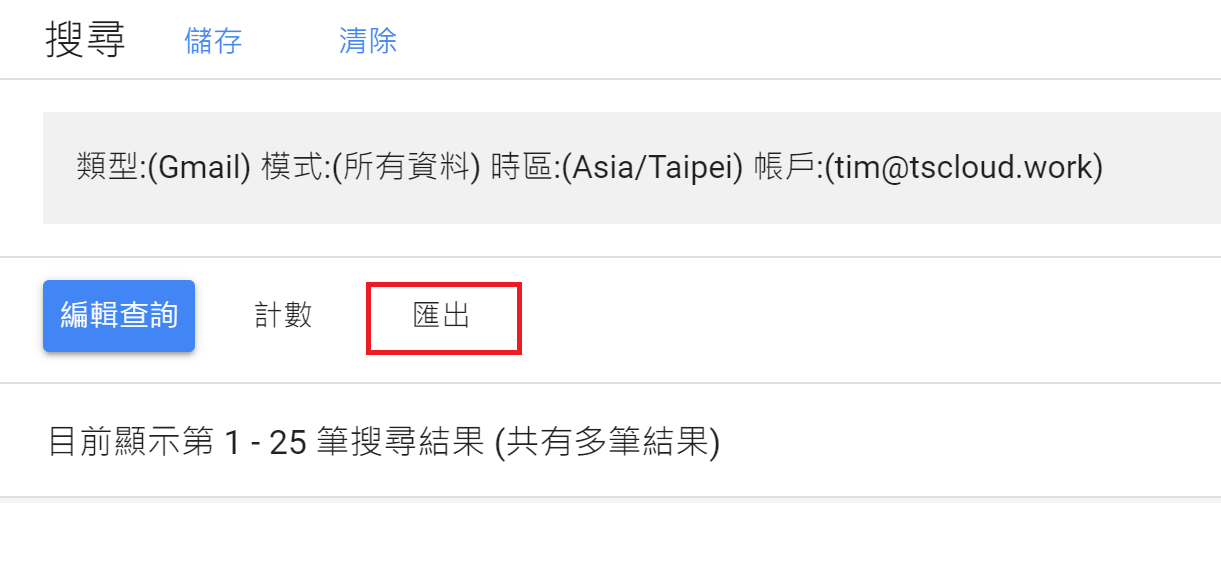
- 點選上方的「匯出」。
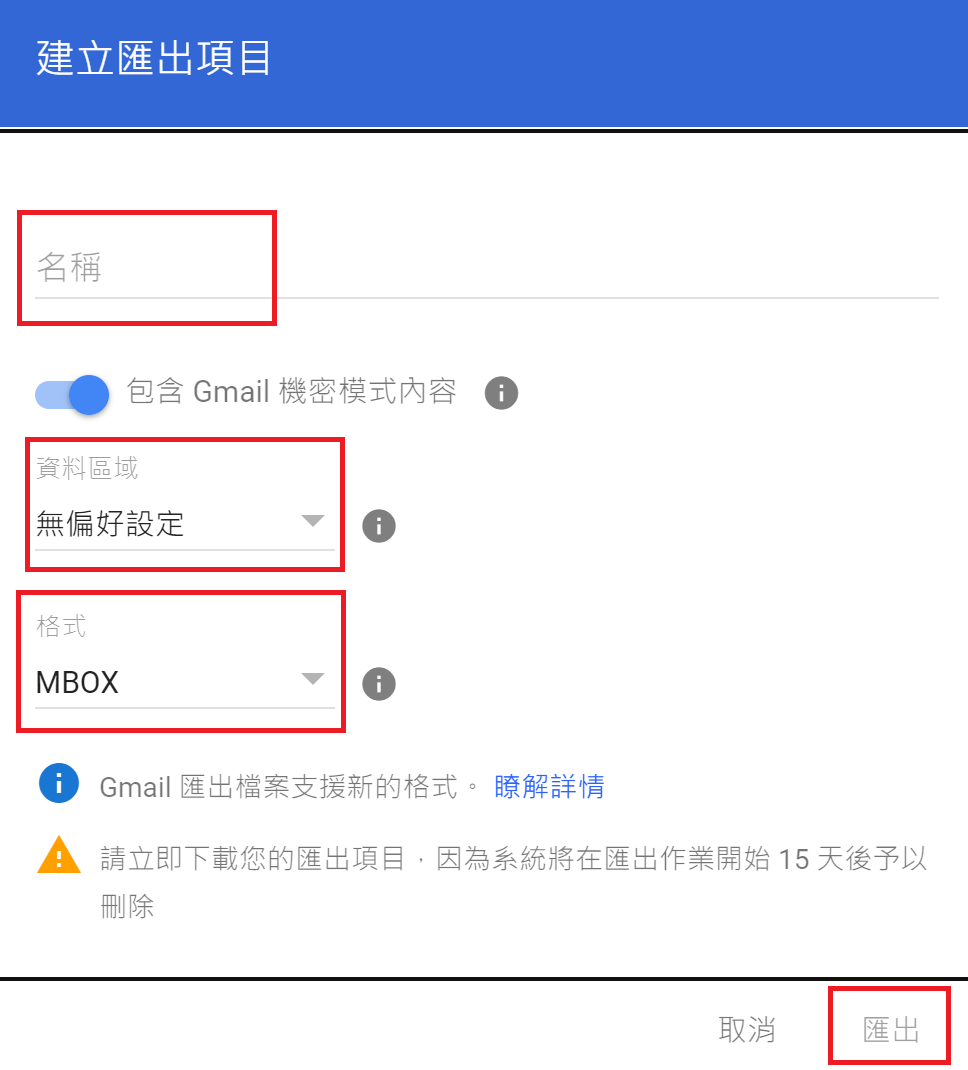
- 畫面會跳出「建立匯出項目」的視窗,請先輸入匯出作業的名稱。
- 選擇「資料地區」和「格式」。以Gmail為例,能夠匯出的格式就有MBOX和PST可以選擇。
- 點選右下角的「匯出」。
更多「Google Workspace 用戶常見問題」相關常見問題
Q認識共用雲端硬碟
A
為何要使用共用雲端硬碟? Business Starter 版本現在也支援共用雲→ 查看完整文章
Q備份使用者的信件
A
如要備份信件,您可以選擇從 Google Workspace 遷移電子郵件至其他→ 查看完整文章
Q調整公司的日曆共用設定
A
管理員可以控管使用者和外部人員共享日曆時,能夠分享什麼樣的資訊。 比方說,當管理→ 查看完整文章
QSMTP轉發設定
A
為何設定smtp-relay? 若貴公司的系統(ERP、簽核、人資......)→ 查看完整文章
Q為何要設定 Gmail 驗證?
A
為何要設定 Gmail 驗證? 設定 Gmail 驗證可以確保貴公司的 Emai→ 查看完整文章
Q允許使用者和外部人員共用檔案
A
允許使用者和外部人員共用檔案 登入Google管理控制台的「應用程式」>「Goo→ 查看完整文章
Q新增、刪除使用者帳號
A
新增使用者帳號 新增帳號前,請先確定公司仍有足夠的授權數。 登入Google A→ 查看完整文章
Q透過GWMMO從Outlook遷移資料
A
GWMMO是將信件從Outlook遷移至Gmail。若您日後還打算繼續使用Out→ 查看完整文章
Q透過GWSMO與Outlook同步
A
由於習慣的關係,不少人會選擇使用Outlook來讀取Gmail郵件。 我們的立場→ 查看完整文章
Q還原被刪除的使用者帳號
A
無法還原使用者帳號的狀況 該帳號已經被刪除超過20天了。 該帳號原先的網域已經無→ 查看完整文章
Q查看使用者記錄事件
A
透過使用者記錄事件,您可以查詢到Google Workspace帳戶內其他使用者→ 查看完整文章
Q還原使用者的Gmail信件和雲端硬碟資料
A
使用者把email和雲端硬碟資料刪除之後,管理員可以在以下天數之內還原: 信件:→ 查看完整文章